Curiosando si impara: curiosità, scienza, storia e cultura
Curiosando si impara è la rivista online che racconta ogni giorno il mondo attraverso
curiosità, scienza, storia, natura,
tecnologia, cultura e viaggi. Articoli verificati, scritti
in modo chiaro, pensati per chi ama scoprire come funzionano le cose e imparare qualcosa di nuovo ogni giorno.
“Il cane è il miglior amico dell’uomo”. È un arcinoto modo di dire di cui spesso si abusa, ma che racconta solo in parte quanto intimo, autentico e colmo d’affetto possa essere il rapporto che lega un essere umano……
In natura esitono migliaia di fenomeni che, dopo migliaia di anni, riescono ancora a meravigliarci perché si tratta di avvenimenti che possono essere tanto belli, quanto impressionanti. Nelle acque dell’oceano Atlantico, vicino alla costa ovest della Francia, si……
Il bullismo tocca tutti noi. Anche se non siamo stati direttamente vittime di molestie, probabilemente, nel corso della nostra vita abbiamo visto qualcuno che le ha subite. Purtroppo, sono molti i bambini, i giovani, ma anche agli adulti……
Cordelia ha 11 anni, Rocco ne ha 3 e Jack ne ha 7. La loro storia poteva essere drammatica ed è molto simile, sebbene non si siano mai incontrati. Il dono della vita gli è stato dato dalla……
L’era del consumismo ha travolto praticamente tutti e, purtroppo, solamente poche persone possono vantarsi di avere una casa libera da fronzoli e da oggetti accumulati. Si tende sempre a non buttare nulla con la classica e frequente scusa:”metti……
Perdere peso è una delle missioni di cui molte persone si auto-incaricano. Soprattutto quando c’è da fare i conti con una girovita che si è fatta ampio al punto che potrebbe diventare un rischio per la propria salute.……
In questo periodo, sono molte le persone che tirano le somme dell’anno che si è appena concluso e che cercano di fare dei buoni propositi per quello che è appena iniziato. Uno dei modi più efficaci per ottenere……
Esistono al mondo degli individui che se ne approffittano delle persone che hanno un cuore grande e cercano di trarre vantaggio dalla loro generosità. Si tratta di una vera e propria pugnalata alle spalle, perchè le vittime sono……
La vita è un ciclo o i cicli fanno la vita? Entrambe le cose. Fa un po’ strano pensarla così, ma esistono attestazioni che rivelano che l’organismo ed il corpo umano cambiano in periodi di tempo predefiniti. La……
L’RMS Titanic era un transatlantico britannico affondato nell’Oceano Atlantico settentrionale dopo essersi scontrato con un iceberg nella notte tra il 14 ed il 15 aprile del 1912. Questa grande imbarcazione era stata costruita per consentire un collegamento di……
César Bona è un maestro spagnolo ed è tra i migliori al mondo; nel 2015 è arrivato tra i 50 finalisti del Global Teacher Prize, un premio internazionale che ogni anno viene assegnato ad un insegnante di qualsiasi……
La stretta correlazione che, talvolta, esiste tra psicologia e fisiologia è dimostrata da tesi scientifiche che hanno solide basi su cui poggiarsi. In molti casi ad esempio si ha a che fare con alterazioni del senso di appetito……
Le cose non sono gratis nella vita. Desiderare qualcosa non farà in modo che immediatamente la otteniamo, tuttavia, la mente è più potente di quello che pensiamo. Questi sono i principi base della legge dell’attrazione. Noi, attraverso i……
Le sorelle, spesso, diventano anche migliori amiche e confidenti, questo è certamente un rapporto molto importante in quanto si tratta di una persona che conosce già molte cose di noi e della nostra famiglia. Una sorella, oltre che……
L’adolescenza è una tappa molto complicata attraverso la quale ci siamo dovuti passare tutti, inoltre, ogni genitore che ha un figlio di questa età sa benissimo quanto la situazione in alcuni momenti possa essere difficile. I ragazzi, spesso,……
Per tante persone, il giorno del proprio matrimonio è molto importante e cercano di organizzare ogni minimo dettaglio. Il luogo della celebrazione, il cibo, i fiori, il vestito. Inoltre, il fatto che possa accadere qualcosa di male all’abito……
Erano già trascorsi due anni dalla morte di Brenda Schmitz, quando suo marito David ricevette una telefonata dall’emittente radiofonica KSZT dove gli veniva chiesto di presentarsi presso gli uffici della radio. Da alcuni anni, nel periodo natalizio, questa stazione……
Le persone intelligenti sono più portate a essere riflessive, meticolose, dubbiose e insicure e, a lungo andare, anche più depresse rispetto alla media. D’altro canto le persone meno riflessive e meno portate a riflettere sono spesso più arroganti……
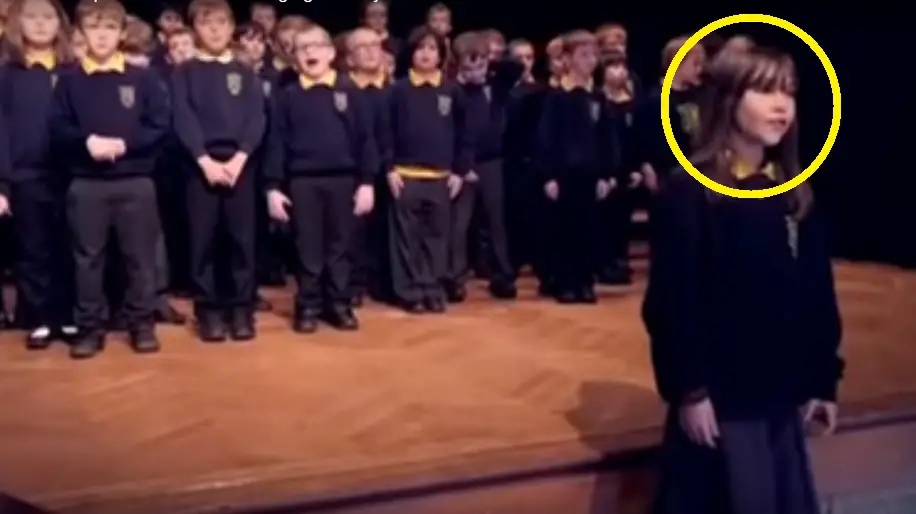
Kaylee Rogers è una bimba irlandese di 11 anni con autismo ed ADHD (Disturbo da Deficit di Attenzione) ed è sempre stata molto timida, per questo, quello che è accaduto ha stupito e commosso tutti quanti, compresi milioni……
Non sempre ci piace dover consultare il nostro medico e sicuramente quello che ci piace ancora meno è quando dobbiamo sottoporci a determinati esami clinici e/o accertamenti. Ciononostante siamo fortunati a vivere nel terzo millennio, ovvero in un……